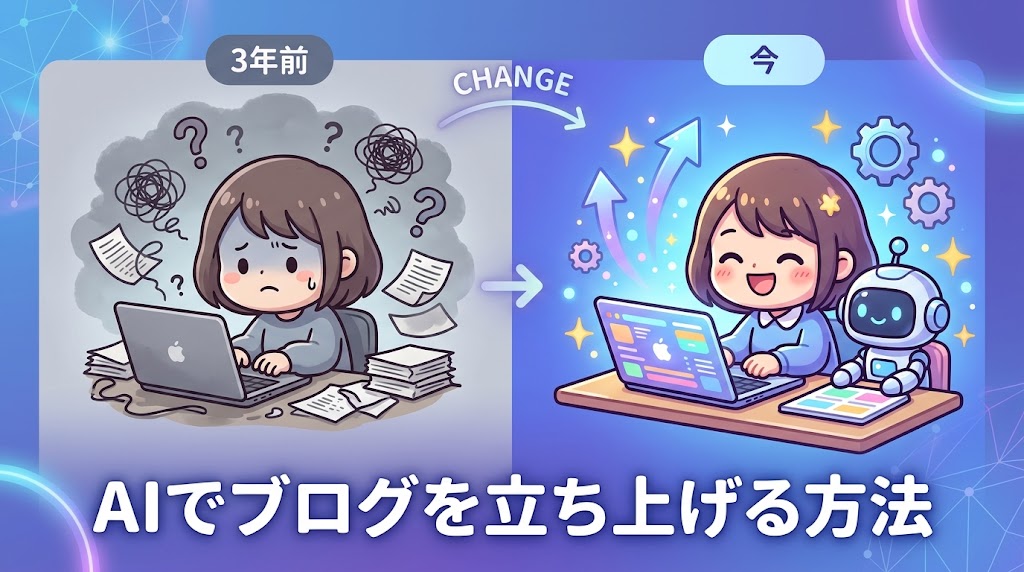
3年前、初めて自分でブログを立ち上げようとしたことがあります。
WordPressの使い方もよく分からず、分からないことが出るたびにネットで検索しながら手探りで進めていました。
そして今回、AIに相談しながらAIランドを立ち上げました。
同じ「初心者がブログを作る」という作業でも、
3年前と今では、分からないことへの対処方法がかなり変わった
と感じています。
この記事では、実際にブログを作った2回の経験を比べながら、AIを使うことで何が変わったのかまとめます。
3年前は、分からないことがそのまま「詰み」だった
3年前にブログを作ったとき、一番きつかったのは、
「分からないことが出てきたときに、すぐ聞ける相手がいない」
ことでした。
例えば、
- 見出しの付け方
- 画像の貼り方
- メニューの設定
- WordPressの基本操作
- 記事の見た目の調整
などです。
分からないことが出るたびにGoogleで検索して、
「自分と同じ画面の人はいないかな」
と似た記事を探していました。
でも、使っているテーマやWordPressのバージョンが違うと、説明されている画面と自分の画面が違うことがあります。
記事を見つけても、
「自分の画面にはこのボタンがない」
となることもありました。
そこでまた別の記事を探す。
この繰り返しで、かなり時間がかかっていました。
一度解決しても、時間が経つとまた分からなくなる
さらに困ったのが、
一度できても、時間が経つとやり方を忘れること
でした。
久しぶりに同じ設定をしようとすると、
「前どうやったんだっけ?」
となります。
そこでまた検索して、同じような説明を探す。
実際の作業より、
「やり方を探している時間」
の方が長く感じることもありました。
今はスクリーンショットを見せながらAIに質問できる
今回AIランドを作るときは、やり方がかなり変わりました。
分からないことがあったら、まずAIに質問します。
文章だけでは説明しにくいときは、
**WordPressの画面をスクリーンショットで見せて、
「この画面だと次はどこを押せばいい?」
と聞く**
という使い方もしています。
実際にAIランドを作る中でも、
- 見出しの設定
- アイキャッチ画像
- メニュー
- サイドバー
- プロフィール
- 内部リンク
- 固定ページ
- 記事の整理
- AdSense再審査に向けた改善
など、分からないことが何度もありました。
そのたびに画面を確認しながら、一つずつ設定を進めています。
3年前のように、
「自分と同じ画面の記事を探し続ける」
時間が減ったのは、自分にとってかなり大きな変化でした。
分からない言葉も、その場で簡単に聞けるようになった
ブログを作っていると、知らない言葉もたくさん出てきます。
僕の場合も、
- SEO
- RSS
- API
- インデックス
- パーマリンク
など、最初はよく分からない言葉がありました。
以前なら、その言葉をさらに検索して、説明ページを読んでいました。
今はAIに、
「もっと簡単に説明して」
「自分のブログの場合だとどういう意味?」
「具体例で教えて」
と聞き直せます。
一度の説明で分からなくても、そのまま質問を続けられるので、自分の理解できるところまで少しずつ確認できます。
画像作りもかなり変わった
以前ブログを作ったときは、記事に使う画像を探すのも大変でした。
フリー素材サイトを見ながら、
「この記事に合う画像はどれだろう」
と何枚も探していました。
今は、記事の内容や雰囲気をAIに伝えて、アイキャッチ画像を作ることもあります。
例えば、
「ChatGPT初心者向けの記事なので、明るく分かりやすいアイキャッチにしたい」
と伝えて画像を作り、イメージと違えば修正する。
こういうことができるようになりました。
そのため、フリー素材を探す時間は以前よりかなり減りました。
ただし、AIで作った画像なら何でも無条件に使えるという意味ではありません。
公開するときは、利用条件や権利面についても確認するようにしています。
記事作りも「一発で完成」ではなく会話しながら進めている
AIランドの記事も、AIに全部任せてそのまま公開しているわけではありません。
まず、
「こういう記事を書きたい」
と相談します。
そこから、
「ここは自分の考えと違う」
「もっと実体験を入れたい」
「この部分は分かりにくい」
「実際に使った感想を追加したい」
と何度も修正しています。
実際にスマホをプールで水没させた記事でも、
最初はスマホを選ぶところまでが中心でした。
その後、実際に購入して使ったので、
- 処理速度
- Web閲覧
- SNS
- 画面
- バッテリー
- カメラ
- 防水への安心感
- 重さ
- 片手操作のしにくさ
まで追記しました。
AIが文章を作って終わりではなく、
実際に自分が体験したことをあとから追加する
という使い方をしています。
一番大きな違いは「分からなくても止まりにくくなったこと」
AIを使ってブログを作ってみて、一番大きな変化だと感じたのは、
分からないことが出ても、その場で作業が止まりにくくなったこと
です。
3年前は、
分からない
↓
検索する
↓
記事を何個も読む
↓
試す
↓
できない
↓
また検索する
ということがよくありました。
今は、
分からない
↓
AIに聞く
↓
必要なら画面を見せる
↓
次にやることを確認する
↓
自分で試す
という流れになっています。
もちろん、AIの回答が必ず正しいわけではありません。
実際に操作してうまくいかなければ、
「今こうなった」
ともう一度状況を伝えます。
一回で正解を出してもらうというより、
会話しながら問題を解決する
という使い方が自分には合っています。
実際に使って感じた2つのメリット
1.困ったときにすぐ相談できる
3年前の一番のストレスは、
「誰に聞けばいいのか分からない」
ことでした。
今は、分からないところをそのままAIに質問できます。
それだけでも、自分にとってブログを作る心理的なハードルはかなり下がりました。
2.調べる時間を減らせる
AIを使うようになったからといって、検索が必要なくなったわけではありません。
公式情報を確認したり、最新情報を調べたりするときは今でも検索します。
ただ、
「この画面で次に何をすればいい?」
「この設定は何のため?」
といった基本的な疑問をAIに聞けることで、検索する回数は減りました。
その分、
- 記事を書く
- 実際に試す
- サイトを改善する
といった作業に時間を使いやすくなりました。
AIだけでブログが完成するわけではなかった
実際にAIランドを作ってみて、
「AIがあれば全部自動で完成する」わけではない
ことも分かりました。
AIが提案した内容を見て、
「これは自分の考えと違う」
と思うこともあります。
WordPressの設定も、実際の画面を見ながら最後は自分で操作します。
記事についても、
AIに相談する
↓
文章を見る
↓
自分で確認する
↓
実体験を追加する
↓
違う部分を修正する
↓
公開する
という流れで作っています。
AIが全部やってくれるというより、
分からないときに横で手伝ってくれる相談相手
という感覚が一番近いです。
3年前と今を比べて感じたこと
3年前と今回を比べると、自分の場合はこんな違いがありました。
| 比較 | 3年前 | 今 |
|---|---|---|
| 分からないこと | 検索して似た記事を探す | AIにその場で聞く |
| 画面操作 | 自分と同じ画面の記事を探す | スクショを見せて相談 |
| 専門用語 | 別のページで調べる | そのまま簡単に聞き直す |
| 画像 | フリー素材を探す | AIで作成することもある |
| 記事構成 | 自分だけで考える | AIと相談しながら整理 |
| 問題が起きたとき | 検索をやり直す | 状況を追加して再質問 |
| 最終判断 | 自分 | 自分 |
一番変わったのは、
AIが判断してくれるようになったことではなく、自分が判断するまでの途中を手伝ってもらえるようになったこと
だと感じています。
まとめ|3年前よりブログを作るハードルはかなり下がった
3年前は、ブログを一つ作るだけでも、分からないことに何度もつまずいていました。
今回AIランドを作って感じた一番の違いは、
分からないことがあっても、その場で相談しながら先へ進めるようになったこと
です。
特に、
- スクリーンショットを見せて質問する
- 分からない言葉を簡単に説明してもらう
- 記事構成を相談する
- 画像作りを手伝ってもらう
- WordPressの設定を一つずつ確認する
という使い方は、自分にかなり合っていました。
3年前と比べると、
「分からないから止まる時間」がかなり減った
と感じています。
AIが全部やってくれるわけではありません。
最終的に操作するのも、記事の内容を決めるのも自分です。
でも初心者がブログを作るときの、
「分からない。次に何をすればいい?」
を一緒に解決する相談相手として、AIはかなり便利だと実感しています。
コメント